国产三级精品三级在线观看

当前位置: 主页 > 系统教程 > XP教程

灵越游匣G3笔记本如何用u盘装win7系统?

时间:2019-10-01    来源:admin    人气:

灵越游匣G3笔记本如何用u盘装win7系统?灵越游匣G3是一款配置高端的电竞游戏笔记本,配备了散热极强的硬件设备,为所有硬件降低工作时的温度,稳定运行,那么,灵越游匣G3笔记本如何用u盘装win 7系统?大家一起来了解一下吧!
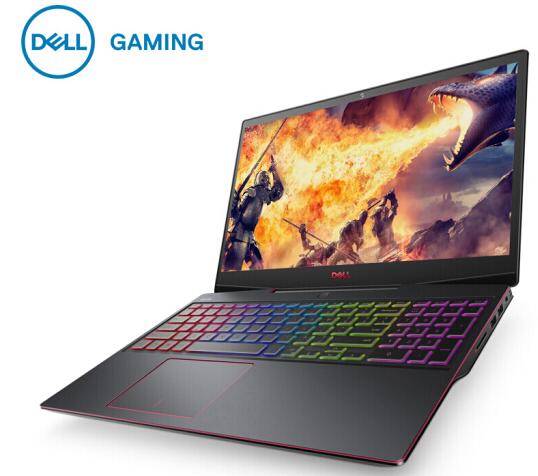
灵越游匣G3笔记本如何用u盘重装系统win7
 
  一、准备工作
  1)系统文件大小在4-5GB之间,建议准备一个8GB大小的U盘(U盘启动盘制作教程
 
  2)下载Ghost Win7系统文件,将系统文件解压存储到U盘启动盘中;
         ==>Ghost Win7 64位旗舰版下载
         ==>Ghost Win7 32位旗舰版下载

  二、灵越游匣G3笔记本用u盘重装系统win7具体步骤
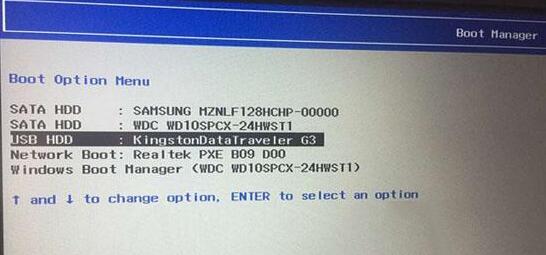
  1)将U盘插在对应的USB插槽上并启动灵越游匣G3笔记本,在开机过程中反复按下“F12”键;
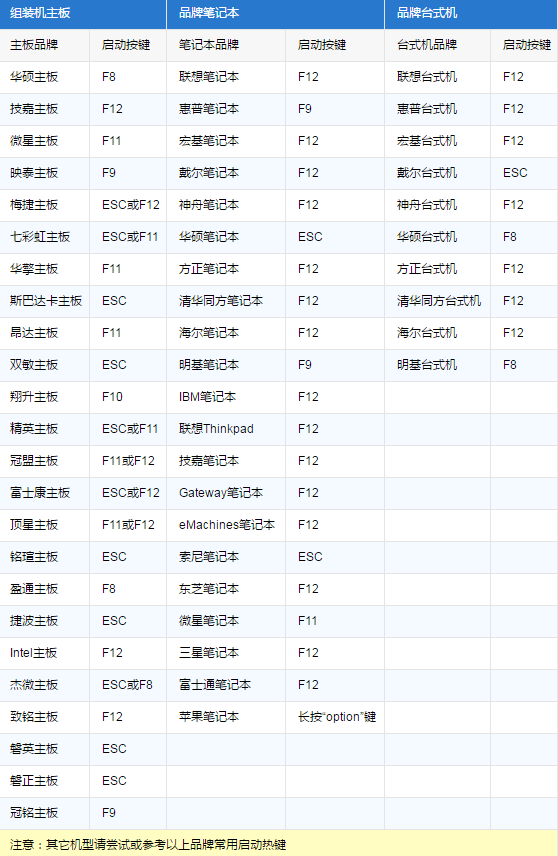
 
灵越游匣G3笔记本如何用u盘重装系统win7

  2)稍后,将自动跳转启动项选择界面,选中USB启动项,按下回车键进入;

灵越游匣G3笔记本如何用u盘重装系统win7
 
  3)待灵越游匣G3笔记本登入WinPE系统,可直接运行装机工具;
 
灵越游匣G3笔记本如何用u盘重装系统win7
 
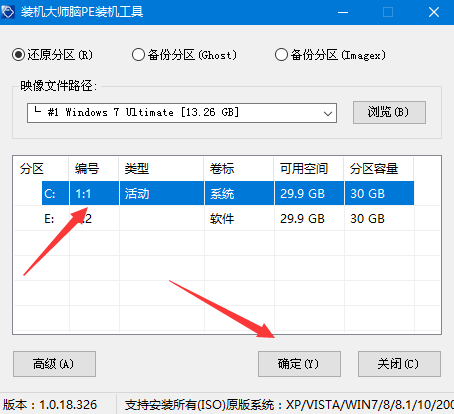
  4)展开更多系统选项,选择“Windows7”系统文件,选择C盘分区,点击“确定”即可;
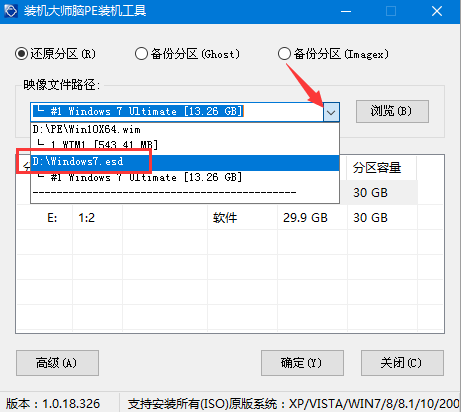
 
灵越游匣G3笔记本如何用u盘重装系统win7
 
灵越游匣G3笔记本如何用u盘重装系统win7
 
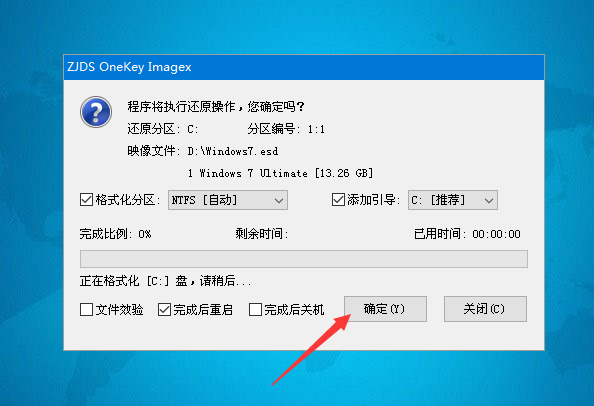
  5)接下来,需要再确认一次,该装机工具即可开始还原本地系统;
 
灵越游匣G3笔记本如何用u盘重装系统win7
 
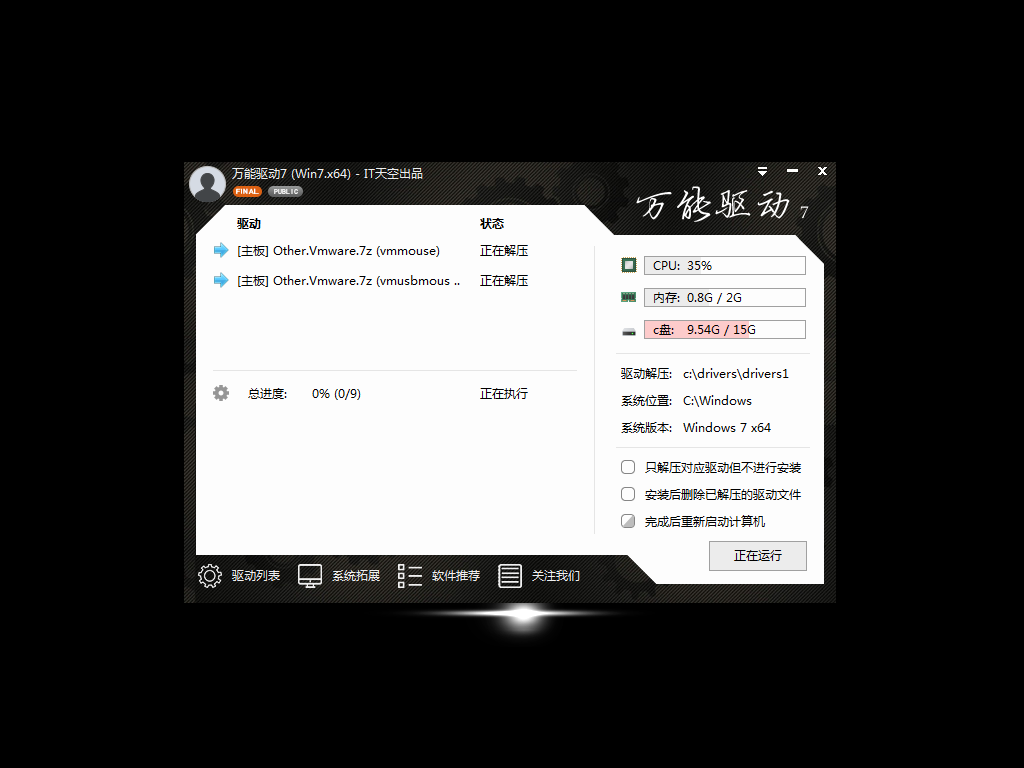
  7)正在自动重装Win7系统,请稍后;
 
灵越游匣G3笔记本如何用u盘重装系统win7
 
  8)待灵越游匣G3笔记本正常启动进入桌面,表示Win7系统已经重装完成了。
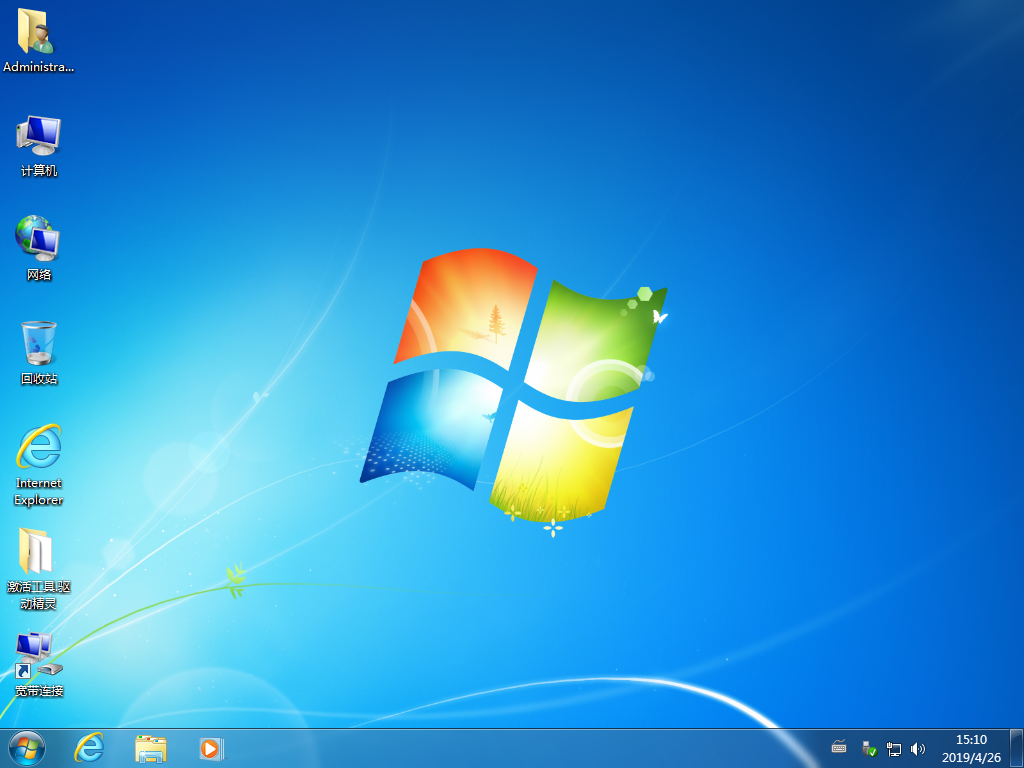
 
灵越游匣G3笔记本如何用u盘重装系统win7
 
  综上所述,便是灵越游匣G3笔记本用U盘装win7系统的详细步骤了,都记住了吗?

推荐文章

  • 在线观看欧美亚洲

    在线观看欧美亚洲

    国产精品大片明白,您需要一篇内容丰富、条理清晰且日韩第一区符合搜索引擎SEO标准的文章。以下是根据您的要求修改后的内容:...
    2025-11-21
  • 亚洲欧洲国产视频

    亚洲欧洲国产视频

    好的,下面是按照您的要求生成的文章内容:探索欧美在线一区二区三区的边界与挑战在数字化时代,欧美在线一欧美视频一区区二区三...
    2025-11-21

公众号